Domain kalendermonat.de kaufen?
Wir ziehen mit dem Projekt
kalendermonat.de um.
Sind Sie am Kauf der Domain
kalendermonat.de interessiert?
domain@kv-gmbh.de · 0541-91531010
Domain kalendermonat.de kaufen?
Wie funktioniert die fortlaufende Nummerierung über ein Feld?
Die fortlaufende Nummerierung über ein Feld funktioniert, indem eine spezielle Funktion oder ein Algorithmus verwendet wird, um die Nummern automatisch zu generieren. Dabei wird normalerweise ein Startwert festgelegt und bei jedem neuen Eintrag wird die Nummer um eins erhöht. Dies kann beispielsweise in einer Datenbank oder in einer Tabellenkalkulation implementiert werden. **
Wie lautet die Excel-Formel für eine fortlaufende Nummerierung?
Die Excel-Formel für eine fortlaufende Nummerierung ist "=ZEILE()". Diese Formel gibt die Zeilennummer der Zelle zurück, in der sie verwendet wird. Wenn die Formel in Zelle A1 verwendet wird, gibt sie den Wert 1 zurück, in Zelle A2 den Wert 2 usw. **
Ähnliche Suchbegriffe für Fortlaufende Nummerierung
Top-Angebote
Produkte zum Begriff Fortlaufende Nummerierung:
-
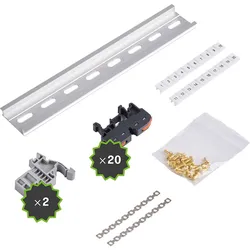
20 Stk. Reihenklemmen-Set inkl. Schrauben, Schiene, Brücke, Nummerierung & BefestigungsfußMit diesem Set von Offgridtec (MPN 024100) installierst du Leitungen in Verteilern, Steuerungen oder Automatisierungsanlagen effizient, übersichtlich ...6,65 €*Versand: 4,95 €Sichere Weiterleitung zum Anbieter
-
Menschliches Schädel Modell "Klassik" mit Muskelbemalung und Nummerierung, 3-tei...Die Muskelursprünge (rot) und -ansätze (blau) sind auf der linken Schädelseite farbig dargestellt. Mit Nummerierung der Schädelknochen und -strukturen auf der rechten Seite. Der Schädel benennt über 140 anatomische Details. Hochwertige Originalabformung Handgefertigt aus hartem, unzerbrechlichem Kunststoff Sehr akkurate Darstellung der Fissuren, Foramina, Processus, Nähte und anderen Details Zerlegbar in Schädeldach, Schädelbasis und Unterkiefer Optional können Sie ein 5-teiliges Gehirn (C 18) einfügen Jetzt mit magnetischen Verbindungen162,99 €*Versand: 0,00 €Sichere Weiterleitung zum Anbieter

-
Wie kann ich in Excel eine fortlaufende Nummerierung zeilenweise erstellen?
Um in Excel eine fortlaufende Nummerierung zeilenweise zu erstellen, kannst du die Funktion "FÜLLEN" verwenden. Gehe dazu in die erste Zelle, in der die Nummerierung beginnen soll, und gib die Startnummer ein. Klicke dann auf die Zelle und ziehe den kleinen blauen Punkt in der rechten unteren Ecke der Zelle nach unten, um die Nummerierung fortzusetzen. **
-
Wie kann ich in einem SQL eine fortlaufende Nummerierung einfügen?
Um eine fortlaufende Nummerierung in einer SQL-Tabelle einzufügen, kannst du die Funktion ROW_NUMBER() verwenden. Diese Funktion ordnet jeder Zeile in der Abfrage eine eindeutige fortlaufende Nummer zu. Du kannst die Funktion in einer SELECT-Anweisung verwenden und das Ergebnis in eine neue Spalte einfügen. **
-
Wie lautet der Excel VBA-Code für eine fortlaufende Nummerierung?
Der Excel VBA-Code für eine fortlaufende Nummerierung könnte wie folgt aussehen: ``` Sub FortlaufendeNummerierung() Dim i As Integer i = 1 For Each cell In Range("A1:A10") 'Anpassen des Bereichs nach Bedarf cell.Value = i i = i + 1 Next cell End Sub ``` Dieser Code nummeriert die Zellen im Bereich A1 bis A10 fortlaufend von 1 bis 10. Der Bereich kann nach Bedarf angepasst werden. **
-
Wie kann ich in Excel eine fortlaufende Nummerierung in 100.000er Feldern erstellen?
Um in Excel eine fortlaufende Nummerierung in 100.000er Feldern zu erstellen, kannst du die Funktion "FÜLLEN" verwenden. Markiere dazu die Zelle, in der die Nummerierung beginnen soll, und ziehe den Mauszeiger über die gewünschte Anzahl von Zellen nach unten. Klicke dann mit der rechten Maustaste und wähle "FÜLLEN" aus. Wähle im Dialogfeld "FÜLLEN" die Option "Reihe" und gib den gewünschten Schritt (in diesem Fall 100.000) ein. Bestätige die Eingabe und die fortlaufende Nummerierung wird erstellt. **


Wie kann ich in Excel eine fortlaufende Nummerierung in einer Zelle drucken?
Um eine fortlaufende Nummerierung in einer Zelle in Excel zu drucken, kannst du die Funktion "ZÄHLENWENN" verwenden. Erstelle eine Spalte neben der Zelle, in der du die fortlaufende Nummerierung haben möchtest, und verwende die Funktion "ZÄHLENWENN" mit dem Bereich, den du nummerieren möchtest. Dann kannst du die Ergebnisse dieser Funktion in der gewünschten Zelle anzeigen lassen. **
Wie kann ich in Excel eine fortlaufende Nummerierung mit Text und Zahlen erstellen?
Um in Excel eine fortlaufende Nummerierung mit Text und Zahlen zu erstellen, kannst du die Funktion "VERKETTEN" verwenden. Du kannst den gewünschten Text und die Zahlen in separate Zellen eingeben und dann die Funktion "VERKETTEN" verwenden, um sie zu kombinieren. Verwende die Funktion "AUTOAUSFÜLLEN", um die Nummerierung fortlaufend zu kopieren. **
Top-Angebote
Produkte zum Begriff Fortlaufende Nummerierung:
-
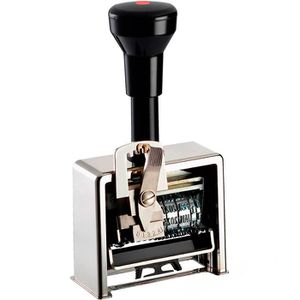
Reiner Paginierstempel 9, fortlaufende Ziffern mit Datum, aus Metall, selbstfärbend, Schrifthöhe 4,5 mm, 6-stelligKombiniert Nummerierung und Datumsangabe in verschiedenen Formaten Automatisch fortlaufende Nummerierung mit bis zu 6-stelligen Zahlenfolgen und versenkbaren Nullen Einstellbares Intervall mit 0x, 1-6x, 12x oder 20x für wiederholte Abdrucke derselben Nummer Austauschbares, selbstfärbendes Stempelkissen mit schnelltrocknender, schwarzer Tinte Gehäuse aus Zinkdruckguss für hohe Stabilität und dauerhaften Einsatz Schrifthöhe von 4,5 mm für platzsparende Kennzeichnungen mit gut lesbaren Ziffern Ideal zum fortlaufenden Stempeln von Rechnungen, Lieferscheinen und Angeboten ohne manuelles Weiterstellen Lieferung inkl. getränktem Farbkissen mit Fassung Made in Germany Merkmale: Abdruck: Datum & fortlaufende Ziffern Stellenanzahl: 6-stellig Gehäusematerial: Metall Schrifthöhe: 4,5 mm weitere Produktinformationen: Lieferung direkt ab Werk!398,64 €*Versand: 4,15 €Sichere Weiterleitung zum Anbieter
-
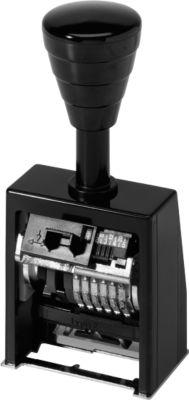
Paginierstempel, zur fortlaufen Nummerierung, 4,5 mm Ziffern* zur fortlaufenden Nummerierung * 6-stellig * Schriftart: Block * Gestell aus bruchfestem Kunststoff * Räder aus Spezialmetall * Schaltkombinationen: 0,1-6, 12 + 20 x * Räder mit Leerfeld * inkl. 1 Colorbox Gr. 2, zum Einfärben107,09 €*Versand: 5,89 €Sichere Weiterleitung zum Anbieter
-
20 Stk. Reihenklemmen-Set inkl. Schrauben, Schiene, Brücke, Nummerierung & BefestigungsfußMit diesem Set von Offgridtec (MPN 024100) installierst du Leitungen in Verteilern, Steuerungen oder Automatisierungsanlagen effizient, übersichtlich ...6,65 €*Versand: 4,95 €Sichere Weiterleitung zum Anbieter
-
Wie funktioniert die fortlaufende Nummerierung über ein Feld?
Die fortlaufende Nummerierung über ein Feld funktioniert, indem eine spezielle Funktion oder ein Algorithmus verwendet wird, um die Nummern automatisch zu generieren. Dabei wird normalerweise ein Startwert festgelegt und bei jedem neuen Eintrag wird die Nummer um eins erhöht. Dies kann beispielsweise in einer Datenbank oder in einer Tabellenkalkulation implementiert werden. **
-
Wie lautet die Excel-Formel für eine fortlaufende Nummerierung?
Die Excel-Formel für eine fortlaufende Nummerierung ist "=ZEILE()". Diese Formel gibt die Zeilennummer der Zelle zurück, in der sie verwendet wird. Wenn die Formel in Zelle A1 verwendet wird, gibt sie den Wert 1 zurück, in Zelle A2 den Wert 2 usw. **
-
Wie kann ich in Excel eine fortlaufende Nummerierung zeilenweise erstellen?
Um in Excel eine fortlaufende Nummerierung zeilenweise zu erstellen, kannst du die Funktion "FÜLLEN" verwenden. Gehe dazu in die erste Zelle, in der die Nummerierung beginnen soll, und gib die Startnummer ein. Klicke dann auf die Zelle und ziehe den kleinen blauen Punkt in der rechten unteren Ecke der Zelle nach unten, um die Nummerierung fortzusetzen. **
-
Wie kann ich in einem SQL eine fortlaufende Nummerierung einfügen?
Um eine fortlaufende Nummerierung in einer SQL-Tabelle einzufügen, kannst du die Funktion ROW_NUMBER() verwenden. Diese Funktion ordnet jeder Zeile in der Abfrage eine eindeutige fortlaufende Nummer zu. Du kannst die Funktion in einer SELECT-Anweisung verwenden und das Ergebnis in eine neue Spalte einfügen. **
Ähnliche Suchbegriffe für Fortlaufende Nummerierung
-
Menschliches Schädel Modell "Klassik" mit Muskelbemalung und Nummerierung, 3-tei...Die Muskelursprünge (rot) und -ansätze (blau) sind auf der linken Schädelseite farbig dargestellt. Mit Nummerierung der Schädelknochen und -strukturen auf der rechten Seite. Der Schädel benennt über 140 anatomische Details. Hochwertige Originalabformung Handgefertigt aus hartem, unzerbrechlichem Kunststoff Sehr akkurate Darstellung der Fissuren, Foramina, Processus, Nähte und anderen Details Zerlegbar in Schädeldach, Schädelbasis und Unterkiefer Optional können Sie ein 5-teiliges Gehirn (C 18) einfügen Jetzt mit magnetischen Verbindungen162,99 €*Versand: 0,00 €Sichere Weiterleitung zum Anbieter
-
Menschliches Schädel Modell "Klassik" mit Nummerierung, 3-teilig - 3B Smart Anat...Schädel mit Nummerierung und farbiger Darstellung der Schädelnähte. Hochwertige Originalabformung Handgefertigt aus hartem, unzerbrechlichem Kunststoff Sehr akkurate Darstellung der Fissuren, Foramina, Processus, Nähte und anderen Details Zerlegbar in Schädeldach, Schädelbasis und Unterkiefer Optional können Sie ein 5-teiliges Gehirn (C 18) einfügen150,99 €*Versand: 0,00 €Sichere Weiterleitung zum Anbieter
-
Zerbe, Renate Maria: Zeit - KalenderZeit - Kalender , Grundschule 1/2. Kopiervorlagen (1. und 2. Klasse) , Zündkabel & Zündkabelstecker > Elektrik & Zündungen , Erscheinungsjahr: 20170822, Produktform: Geheftet, Beilage: Broschüre drahtgeheftet, Titel der Reihe: Klippert Grundschule##, Autoren: Zerbe, Renate Maria, Seitenzahl/Blattzahl: 80, Themenüberschrift: EDUCATION / Teaching Methods & Materials / General, Keyword: 1. und 2. Klasse; Grundschule; Sachunterricht; Zeit und Kultur, Fachschema: Sachunterricht / Lehrermaterial~Lernmittel~Unterrichtsmedium~Didaktik~Unterricht / Didaktik, Bildungsmedien Fächer: Sachunterricht, Fachkategorie: Schule und Lernen~Didaktische Kompetenz und Lehrmethoden, Bildungszweck: für den Primarbereich, Altersempfehlung / Lesealter: 23, Genaues Alter: GRS, Warengruppe: HC/Schulbücher/Unterrichtsmat./Lehrer, Fachkategorie: Unterrichtsmaterialien, Thema: Verstehen, Schulform: GRS, Text Sprache: ger, UNSPSC: 49019900, Warenverzeichnis für die Außenhandelsstatistik: 49019900, Verlag: Klippert Verlag i.d. AAP, Verlag: Klippert Verlag i.d. AAP, Verlag: Klippert Verlag in der AAP Lehrerwelt GmbH, Länge: 297, Breite: 207, Höhe: 12, Gewicht: 254, Produktform: Geheftet, Genre: Schule und Lernen, Genre: Schule und Lernen, Herkunftsland: DEUTSCHLAND (DE), Katalog: deutschsprachige Titel, Katalog: Gesamtkatalog, Katalog: Lagerartikel, Book on Demand, ausgew. Medienartikel, Relevanz: 0002, Tendenz: 0, Schulform: Grundschule, Unterkatalog: AK, Unterkatalog: Bücher, Unterkatalog: Hardcover, Unterkatalog: Lagerartikel, Unterkatalog: Schulbuch, WolkenId: 290706426,99 €*Versand: 0,00 €Sichere Weiterleitung zum Anbieter
-
Wie lautet der Excel VBA-Code für eine fortlaufende Nummerierung?
Der Excel VBA-Code für eine fortlaufende Nummerierung könnte wie folgt aussehen: ``` Sub FortlaufendeNummerierung() Dim i As Integer i = 1 For Each cell In Range("A1:A10") 'Anpassen des Bereichs nach Bedarf cell.Value = i i = i + 1 Next cell End Sub ``` Dieser Code nummeriert die Zellen im Bereich A1 bis A10 fortlaufend von 1 bis 10. Der Bereich kann nach Bedarf angepasst werden. **
-
Wie kann ich in Excel eine fortlaufende Nummerierung in 100.000er Feldern erstellen?
Um in Excel eine fortlaufende Nummerierung in 100.000er Feldern zu erstellen, kannst du die Funktion "FÜLLEN" verwenden. Markiere dazu die Zelle, in der die Nummerierung beginnen soll, und ziehe den Mauszeiger über die gewünschte Anzahl von Zellen nach unten. Klicke dann mit der rechten Maustaste und wähle "FÜLLEN" aus. Wähle im Dialogfeld "FÜLLEN" die Option "Reihe" und gib den gewünschten Schritt (in diesem Fall 100.000) ein. Bestätige die Eingabe und die fortlaufende Nummerierung wird erstellt. **
-
Wie kann ich in Excel eine fortlaufende Nummerierung in einer Zelle drucken?
Um eine fortlaufende Nummerierung in einer Zelle in Excel zu drucken, kannst du die Funktion "ZÄHLENWENN" verwenden. Erstelle eine Spalte neben der Zelle, in der du die fortlaufende Nummerierung haben möchtest, und verwende die Funktion "ZÄHLENWENN" mit dem Bereich, den du nummerieren möchtest. Dann kannst du die Ergebnisse dieser Funktion in der gewünschten Zelle anzeigen lassen. **
-
Wie kann ich in Excel eine fortlaufende Nummerierung mit Text und Zahlen erstellen?
Um in Excel eine fortlaufende Nummerierung mit Text und Zahlen zu erstellen, kannst du die Funktion "VERKETTEN" verwenden. Du kannst den gewünschten Text und die Zahlen in separate Zellen eingeben und dann die Funktion "VERKETTEN" verwenden, um sie zu kombinieren. Verwende die Funktion "AUTOAUSFÜLLEN", um die Nummerierung fortlaufend zu kopieren. **
* Alle Preise verstehen sich inklusive der gesetzlichen Mehrwertsteuer und ggf. zuzüglich Versandkosten. Die Angebotsinformationen basieren auf den Angaben des jeweiligen Shops und werden über automatisierte Prozesse aktualisiert. Eine Aktualisierung in Echtzeit findet nicht statt, so dass es im Einzelfall zu Abweichungen kommen kann. ** Hinweis: Teile dieses Inhalts wurden von KI erstellt.